Domain dezentrales-split-klimasystem.de kaufen?
Wir ziehen mit dem Projekt
dezentrales-split-klimasystem.de um.
Sind Sie am Kauf der Domain
dezentrales-split-klimasystem.de interessiert?
domain@kv-gmbh.de · 0541-91531010
Domain dezentrales-split-klimasystem.de kaufen?
Wo ist Split View?
"Split View" ist eine Funktion, die es ermöglicht, zwei Apps gleichzeitig auf dem Bildschirm eines iPads anzuzeigen. Um Split View zu aktivieren, müssen Sie zuerst sicherstellen, dass Ihr iPad ein unterstütztes Modell ist und dass es auf dem neuesten Stand ist. Anschließend können Sie Split View aktivieren, indem Sie eine App öffnen und dann vom Bildschirmrand nach innen wischen, um die zweite App hinzuzufügen. Wenn Sie Schwierigkeiten haben, Split View zu finden, können Sie in den Einstellungen Ihres iPads nach der Option suchen oder in der Bedienungsanleitung nachlesen. **
Wie geht Split View iPad?
Split View auf dem iPad ermöglicht es dir, zwei Apps gleichzeitig auf dem Bildschirm anzuzeigen. Um Split View zu aktivieren, öffne zunächst eine App und wische dann von unten nach oben, um das Dock anzuzeigen. Ziehe dann die zweite App aus dem Dock auf den Bildschirm, bis ein vertikaler Trennstrich erscheint. Lasse dann los, um die Apps im Split View anzuzeigen. Du kannst die Größe der Apps anpassen, indem du den Trennstrich nach links oder rechts ziehst. Um Split View zu beenden, ziehe einfach den Trennstrich ganz nach links oder rechts, um eine der Apps zu minimieren. **


Ähnliche Suchbegriffe für Pay-Per-View
Top-Angebote
Produkte zum Begriff Pay-Per-View:
-
Arcserve SaaS Backup Google Workspace 3 Year Subscription Pre Pay Price Per User Jahre (MASBR001SRWGSUS36C)Produktbeschreibung: Arcserve SaaS Backup Google Workspace - Erneuerung der Abonnement-Lizenz (3 Jahre) - 1 Benutzer, Produkttyp: Erneuerung der Abonnement-Lizenz - 3 Jahre, Kategorie: Online- & Appliance-basierte Services - Online-Datensicherung, Installationstyp: Gehostet - SaaS, Anzahl Lizenzen: 1 Benutzer, Lizenzpreise: Vorausbezahlt, Lizenzprogramm: Arcserve GLP141,09 €*Versand: 0,00 €Sichere Weiterleitung zum Anbieter
-
Arcserve SaaS Backup Google Workspace 1 Year Subscription Pre Pay Price Per User Jahre (MASBR001SRWGSUS12G)Produktbeschreibung: Arcserve SaaS Backup Google Workspace - Erneuerung der Abonnement-Lizenz (1 Jahr) - 1 Benutzer, Produkttyp: Erneuerung der Abonnement-Lizenz - 1 Jahr, Kategorie: Online- & Appliance-basierte Services - Online-Datensicherung, Installationstyp: Gehostet - SaaS, Anzahl Lizenzen: 1 Benutzer, Lizenzpreise: Akademisch, Charity, Regierung, vorausbezahlt, Lizenzprogramm: Arcserve GLP52,49 €*Versand: 0,00 €Sichere Weiterleitung zum Anbieter
-
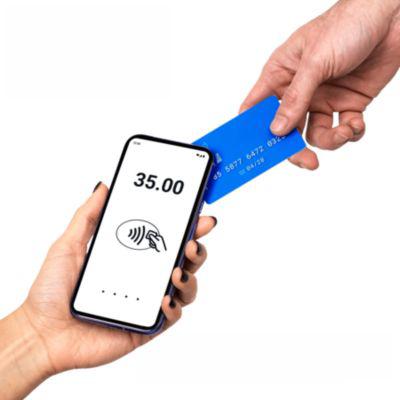
SumUp Tap to Pay Aktivierungspaket, erste 1.000 € Zahlungen gebührenfrei, Kartenzahlung per Smartphone, für iPhone und AndroidHighlights: * Ihre ersten 1.000 € an Zahlungen sind gebührenfrei * Kontaktlose Kartenzahlungen direkt mit dem Smartphone annehmen * Kein Kartenterminal und keine zusätzliche Hardware nötig * In wenigen Minuten startklar über die SumUp Business App * Integrierte Sicherheitsfunktionen, bei Bedarf mit PIN-Eingabe * Für iPhone ab XS und Android-Geräte mit NFC ab Android 11Wie funktioniert SumUp Tap to Pay? Mit dem SumUp Tap to Pay Aktivierungspaket wird Ihr Smartphone zum Kartenterminal. Das Aktivierungspaket enthält einen Aktivierungscode für SumUp Tap to Pay. Laden Sie die SumUp Business App herunter, richten Sie Ihr Profil ein, und schon nehmen Sie in wenigen Minuten Zahlungen entgegen. * Aktivierungscode für SumUp Tap to Pay * Zahlung per NFC, kontaktlos * Einrichtung über die SumUp Business AppFür wen eignet sich Tap to Pay? Tap to Pay ist für Geschäfte gemacht, die viel unterwegs sind. Taxibetriebe kassieren zügig, Marktstände und Messeteams halten Warteschlangen kurz, im Friseursalon zahlen Kunden direkt am Platz. Tap to Pay funktioniert überall dort, wo Ihr Smartphone Empfang hat, als Hauptzahlungsmittel oder als Zweitgerät für Stoßzeiten. * Taxi, Markt, Messe und Friseursalon * Nutzt die Internet- oder WLAN-Verbindung des Smartphones * Auch als Zweitgerät für StoßzeitenWie sicher ist Tap to Pay und was brauchen Sie? Die Sicherheitsfunktionen Ihres Smartphones und der SumUp Business App schützen Ihre Zahlungsdaten und die Ihrer Kundschaft, bei hohen Beträgen ist bei Bedarf eine PIN-Eingabe möglich. Tap to Pay läuft auf dem iPhone ab XS mit aktuellem iOS sowie auf Android-Smartphones und -Tablets mit NFC ab Android 11. * Sichere PIN-Eingabe bei Bedarf * Trinkgeld und digitale Belege per QR-Code, SMS oder E-Mail * SumUp Business App mit eigenem Profil erforderlichHinweis zur Transaktionsgebühr: Die Transaktionsgebühren für SumUp-Zahlungen betragen für Vor-Ort-Zahlungen mit EC-, Debit- und Kreditkarten 1,39 % und 0,79 % mit dem Abo „Zahlungen Plus“. Die ersten 1.000 € an Kartenzahlungen über SumUp sind gebührenfrei (ein Aktivierungscode pro SumUp-Konto).4,99 €*Versand: 5,89 €Sichere Weiterleitung zum Anbieter


-
Wie schliesse ich Split View?
Um Split View zu schließen, musst du die App aus dem Split View-Modus entfernen. Dazu kannst du den Trennungsgriff in der Mitte des Bildschirms nach links oder rechts ziehen, um die App zu minimieren. Alternativ kannst du auch die Home-Taste drücken, um aus dem Split View-Modus herauszugehen. Eine andere Möglichkeit ist es, die App zu schließen, indem du sie nach oben aus dem Bildschirm ziehst. Wenn du die App komplett schließen möchtest, kannst du auch auf das X-Symbol in der oberen linken Ecke der App tippen. **
-
Wo finde ich Split View?
Split View ist eine Funktion, die es ermöglicht, zwei Apps gleichzeitig auf dem Bildschirm eines iPads anzuzeigen. Um Split View zu aktivieren, öffne zunächst eine App und wische dann von der rechten Seite des Bildschirms nach links, um das Dock aufzurufen. Ziehe dann die gewünschte App aus dem Dock heraus und platziere sie neben der bereits geöffneten App. Alternativ kannst du auch auf das App-Symbol im Dock tippen und "Split View aktivieren" auswählen. Wo genau Split View zu finden ist, hängt von der iOS-Version ab, die auf deinem iPad läuft. **
-
Wie beende ich Split View?
Um den Split View-Modus zu beenden, musst du die beiden Apps, die im geteilten Bildschirm angezeigt werden, schließen. Dazu kannst du entweder die App-Schaltfläche verwenden, um eine der Apps zu schließen, oder den Bildschirm teilen, um die Apps wieder in den Vollbildmodus zu bringen. Alternativ kannst du auch die Multitasking-Geste verwenden, um den Split View-Modus zu beenden. Hast du noch Fragen dazu? **
-
Wie funktioniert der Split View?
Der Split View ist eine Funktion auf vielen Geräten, die es ermöglicht, zwei Apps gleichzeitig auf dem Bildschirm anzuzeigen. Um den Split View zu aktivieren, muss man die Multitasking-Funktion des Geräts nutzen, die es erlaubt, Apps nebeneinander zu öffnen. Man kann dann die Größe der beiden Apps anpassen, indem man den Trennungsstrich zwischen ihnen verschiebt. Auf diese Weise kann man effizienter arbeiten, indem man Informationen aus verschiedenen Apps gleichzeitig betrachten kann. Der Split View ist besonders nützlich auf Tablets und größeren Bildschirmen, um den verfügbaren Platz optimal zu nutzen. **

Was bedeutet der Begriff "Pay-per-View" im Zusammenhang mit Fernsehsportübertragungen und wie funktioniert dieses Bezahlmodell genau?
"Pay-per-View" bedeutet, dass Zuschauer für den Zugang zu einer bestimmten Sportübertragung bezahlen müssen. Das Bezahlmodell funktioniert so, dass die Zuschauer einen festen Betrag zahlen, um die Übertragung zu sehen, entweder über ihren Fernsehanbieter oder über eine Online-Plattform. Die Einnahmen aus den Zahlungen werden dann unter den Beteiligten, wie z.B. dem Sender und den Sportveranstaltern, aufgeteilt. **
Was ist Boku Pay per Handy?
Boku Pay per Handy ist eine Zahlungsmethode, bei der Kunden ihre Einkäufe über ihr Mobiltelefon bezahlen können. Dabei wird der Betrag entweder über die Handyrechnung abgerechnet oder direkt vom Prepaid-Guthaben abgezogen. Diese Methode ist besonders praktisch für mobile Zahlungen, da sie schnell und einfach funktioniert. Boku Pay per Handy wird oft für digitale Inhalte wie Apps, Spiele oder Musik verwendet. **
Top-Angebote
Produkte zum Begriff Pay-Per-View:
-
Arcserve SaaS Backup Google Workspace 3 Year Subscription Pre Pay Price Per User Jahre (MASBR001SRWGSUS36G)Produktbeschreibung: Arcserve SaaS Backup Google Workspace - Erneuerung der Abonnement-Lizenz (3 Jahre) - 1 Benutzer, Produkttyp: Erneuerung der Abonnement-Lizenz - 3 Jahre, Kategorie: Online- & Appliance-basierte Services - Online-Datensicherung, Installationstyp: Gehostet - SaaS, Anzahl Lizenzen: 1 Benutzer, Lizenzpreise: Akademisch, Charity, Regierung, vorausbezahlt, Lizenzprogramm: Arcserve GLP134,29 €*Versand: 0,00 €Sichere Weiterleitung zum Anbieter
-
Arcserve SaaS Backup Google Workspace 1 Year Subscription Pre Pay Price Per User Jahre (MASBR001SRWGSUS12C)Produktbeschreibung: Arcserve SaaS Backup Google Workspace - Erneuerung der Abonnement-Lizenz (1 Jahr) - 1 Benutzer, Produkttyp: Erneuerung der Abonnement-Lizenz - 1 Jahr, Kategorie: Online- & Appliance-basierte Services - Online-Datensicherung, Installationstyp: Gehostet - SaaS, Anzahl Lizenzen: 1 Benutzer, Lizenzpreise: Vorausbezahlt, Lizenzprogramm: Arcserve GLP55,09 €*Versand: 0,00 €Sichere Weiterleitung zum Anbieter
-
Arcserve SaaS Backup Google Workspace 3 Year Subscription Pre Pay Price Per User Jahre (MASBR001SRWGSUS36C)Produktbeschreibung: Arcserve SaaS Backup Google Workspace - Erneuerung der Abonnement-Lizenz (3 Jahre) - 1 Benutzer, Produkttyp: Erneuerung der Abonnement-Lizenz - 3 Jahre, Kategorie: Online- & Appliance-basierte Services - Online-Datensicherung, Installationstyp: Gehostet - SaaS, Anzahl Lizenzen: 1 Benutzer, Lizenzpreise: Vorausbezahlt, Lizenzprogramm: Arcserve GLP141,09 €*Versand: 0,00 €Sichere Weiterleitung zum Anbieter
-
Arcserve SaaS Backup Google Workspace 1 Year Subscription Pre Pay Price Per User Jahre (MASBR001SRWGSUS12G)Produktbeschreibung: Arcserve SaaS Backup Google Workspace - Erneuerung der Abonnement-Lizenz (1 Jahr) - 1 Benutzer, Produkttyp: Erneuerung der Abonnement-Lizenz - 1 Jahr, Kategorie: Online- & Appliance-basierte Services - Online-Datensicherung, Installationstyp: Gehostet - SaaS, Anzahl Lizenzen: 1 Benutzer, Lizenzpreise: Akademisch, Charity, Regierung, vorausbezahlt, Lizenzprogramm: Arcserve GLP52,49 €*Versand: 0,00 €Sichere Weiterleitung zum Anbieter
-
Wo ist Split View?
"Split View" ist eine Funktion, die es ermöglicht, zwei Apps gleichzeitig auf dem Bildschirm eines iPads anzuzeigen. Um Split View zu aktivieren, müssen Sie zuerst sicherstellen, dass Ihr iPad ein unterstütztes Modell ist und dass es auf dem neuesten Stand ist. Anschließend können Sie Split View aktivieren, indem Sie eine App öffnen und dann vom Bildschirmrand nach innen wischen, um die zweite App hinzuzufügen. Wenn Sie Schwierigkeiten haben, Split View zu finden, können Sie in den Einstellungen Ihres iPads nach der Option suchen oder in der Bedienungsanleitung nachlesen. **
-
Wie geht Split View iPad?
Split View auf dem iPad ermöglicht es dir, zwei Apps gleichzeitig auf dem Bildschirm anzuzeigen. Um Split View zu aktivieren, öffne zunächst eine App und wische dann von unten nach oben, um das Dock anzuzeigen. Ziehe dann die zweite App aus dem Dock auf den Bildschirm, bis ein vertikaler Trennstrich erscheint. Lasse dann los, um die Apps im Split View anzuzeigen. Du kannst die Größe der Apps anpassen, indem du den Trennstrich nach links oder rechts ziehst. Um Split View zu beenden, ziehe einfach den Trennstrich ganz nach links oder rechts, um eine der Apps zu minimieren. **
-
Wie schliesse ich Split View?
Um Split View zu schließen, musst du die App aus dem Split View-Modus entfernen. Dazu kannst du den Trennungsgriff in der Mitte des Bildschirms nach links oder rechts ziehen, um die App zu minimieren. Alternativ kannst du auch die Home-Taste drücken, um aus dem Split View-Modus herauszugehen. Eine andere Möglichkeit ist es, die App zu schließen, indem du sie nach oben aus dem Bildschirm ziehst. Wenn du die App komplett schließen möchtest, kannst du auch auf das X-Symbol in der oberen linken Ecke der App tippen. **
-
Wo finde ich Split View?
Split View ist eine Funktion, die es ermöglicht, zwei Apps gleichzeitig auf dem Bildschirm eines iPads anzuzeigen. Um Split View zu aktivieren, öffne zunächst eine App und wische dann von der rechten Seite des Bildschirms nach links, um das Dock aufzurufen. Ziehe dann die gewünschte App aus dem Dock heraus und platziere sie neben der bereits geöffneten App. Alternativ kannst du auch auf das App-Symbol im Dock tippen und "Split View aktivieren" auswählen. Wo genau Split View zu finden ist, hängt von der iOS-Version ab, die auf deinem iPad läuft. **
Ähnliche Suchbegriffe für Pay-Per-View
-
SumUp Tap to Pay Aktivierungspaket, erste 1.000 € Zahlungen gebührenfrei, Kartenzahlung per Smartphone, für iPhone und AndroidHighlights: * Ihre ersten 1.000 € an Zahlungen sind gebührenfrei * Kontaktlose Kartenzahlungen direkt mit dem Smartphone annehmen * Kein Kartenterminal und keine zusätzliche Hardware nötig * In wenigen Minuten startklar über die SumUp Business App * Integrierte Sicherheitsfunktionen, bei Bedarf mit PIN-Eingabe * Für iPhone ab XS und Android-Geräte mit NFC ab Android 11Wie funktioniert SumUp Tap to Pay? Mit dem SumUp Tap to Pay Aktivierungspaket wird Ihr Smartphone zum Kartenterminal. Das Aktivierungspaket enthält einen Aktivierungscode für SumUp Tap to Pay. Laden Sie die SumUp Business App herunter, richten Sie Ihr Profil ein, und schon nehmen Sie in wenigen Minuten Zahlungen entgegen. * Aktivierungscode für SumUp Tap to Pay * Zahlung per NFC, kontaktlos * Einrichtung über die SumUp Business AppFür wen eignet sich Tap to Pay? Tap to Pay ist für Geschäfte gemacht, die viel unterwegs sind. Taxibetriebe kassieren zügig, Marktstände und Messeteams halten Warteschlangen kurz, im Friseursalon zahlen Kunden direkt am Platz. Tap to Pay funktioniert überall dort, wo Ihr Smartphone Empfang hat, als Hauptzahlungsmittel oder als Zweitgerät für Stoßzeiten. * Taxi, Markt, Messe und Friseursalon * Nutzt die Internet- oder WLAN-Verbindung des Smartphones * Auch als Zweitgerät für StoßzeitenWie sicher ist Tap to Pay und was brauchen Sie? Die Sicherheitsfunktionen Ihres Smartphones und der SumUp Business App schützen Ihre Zahlungsdaten und die Ihrer Kundschaft, bei hohen Beträgen ist bei Bedarf eine PIN-Eingabe möglich. Tap to Pay läuft auf dem iPhone ab XS mit aktuellem iOS sowie auf Android-Smartphones und -Tablets mit NFC ab Android 11. * Sichere PIN-Eingabe bei Bedarf * Trinkgeld und digitale Belege per QR-Code, SMS oder E-Mail * SumUp Business App mit eigenem Profil erforderlichHinweis zur Transaktionsgebühr: Die Transaktionsgebühren für SumUp-Zahlungen betragen für Vor-Ort-Zahlungen mit EC-, Debit- und Kreditkarten 1,39 % und 0,79 % mit dem Abo „Zahlungen Plus“. Die ersten 1.000 € an Kartenzahlungen über SumUp sind gebührenfrei (ein Aktivierungscode pro SumUp-Konto).4,99 €*Versand: 5,89 €Sichere Weiterleitung zum Anbieter
-
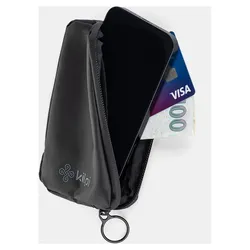
Geldbörse Kilpi PAY-UGeldbörse Kilpi PAY-U. Dieses Modell ist für Wanderungen, Outdoor-Aktivitäten, Reisen, Freizeit und den Alltag konzipiert und legt den Fokus auf Komfort, Funktionalität und Bewegungsfreiheit.Die Taschen bieten praktischen Platz für wichtige Kleinigkeiten.Der Reißverschluss erleichtert Anziehen, Belüftung und Anpassung an die Situation.Die warme oder isolierende Konstruktion hilft, die Wärme bei Kälte zu halten.Fächer und Organisationsdetails erleichtern das Verstauen der Ausrüstung.Verstärkte Bereiche und strapazierfähiges Material verlängern die Lebensdauer des Produkts.Die bequeme Passform ermöglicht das Tragen einzeln oder im Lagensystem.Kilpi PAY-U ist eine zuverlässige Wahl für aktive und regelmäßige Nutzung.17,90 €*Versand: 3,99 €Sichere Weiterleitung zum Anbieter
-
Wie beende ich Split View?
Um den Split View-Modus zu beenden, musst du die beiden Apps, die im geteilten Bildschirm angezeigt werden, schließen. Dazu kannst du entweder die App-Schaltfläche verwenden, um eine der Apps zu schließen, oder den Bildschirm teilen, um die Apps wieder in den Vollbildmodus zu bringen. Alternativ kannst du auch die Multitasking-Geste verwenden, um den Split View-Modus zu beenden. Hast du noch Fragen dazu? **
-
Wie funktioniert der Split View?
Der Split View ist eine Funktion auf vielen Geräten, die es ermöglicht, zwei Apps gleichzeitig auf dem Bildschirm anzuzeigen. Um den Split View zu aktivieren, muss man die Multitasking-Funktion des Geräts nutzen, die es erlaubt, Apps nebeneinander zu öffnen. Man kann dann die Größe der beiden Apps anpassen, indem man den Trennungsstrich zwischen ihnen verschiebt. Auf diese Weise kann man effizienter arbeiten, indem man Informationen aus verschiedenen Apps gleichzeitig betrachten kann. Der Split View ist besonders nützlich auf Tablets und größeren Bildschirmen, um den verfügbaren Platz optimal zu nutzen. **
-
Was bedeutet der Begriff "Pay-per-View" im Zusammenhang mit Fernsehsportübertragungen und wie funktioniert dieses Bezahlmodell genau?
"Pay-per-View" bedeutet, dass Zuschauer für den Zugang zu einer bestimmten Sportübertragung bezahlen müssen. Das Bezahlmodell funktioniert so, dass die Zuschauer einen festen Betrag zahlen, um die Übertragung zu sehen, entweder über ihren Fernsehanbieter oder über eine Online-Plattform. Die Einnahmen aus den Zahlungen werden dann unter den Beteiligten, wie z.B. dem Sender und den Sportveranstaltern, aufgeteilt. **
-
Was ist Boku Pay per Handy?
Boku Pay per Handy ist eine Zahlungsmethode, bei der Kunden ihre Einkäufe über ihr Mobiltelefon bezahlen können. Dabei wird der Betrag entweder über die Handyrechnung abgerechnet oder direkt vom Prepaid-Guthaben abgezogen. Diese Methode ist besonders praktisch für mobile Zahlungen, da sie schnell und einfach funktioniert. Boku Pay per Handy wird oft für digitale Inhalte wie Apps, Spiele oder Musik verwendet. **
* Alle Preise verstehen sich inklusive der gesetzlichen Mehrwertsteuer und ggf. zuzüglich Versandkosten. Die Angebotsinformationen basieren auf den Angaben des jeweiligen Shops und werden über automatisierte Prozesse aktualisiert. Eine Aktualisierung in Echtzeit findet nicht statt, so dass es im Einzelfall zu Abweichungen kommen kann. ** Hinweis: Teile dieses Inhalts wurden von KI erstellt.